
この記事ではトップページを管理画面でどのように管理できるかについてご説明します。
トップページのコンテンツは基本的には下層ページの情報を集約したページになりますが一部独自に登録できるものがあります。
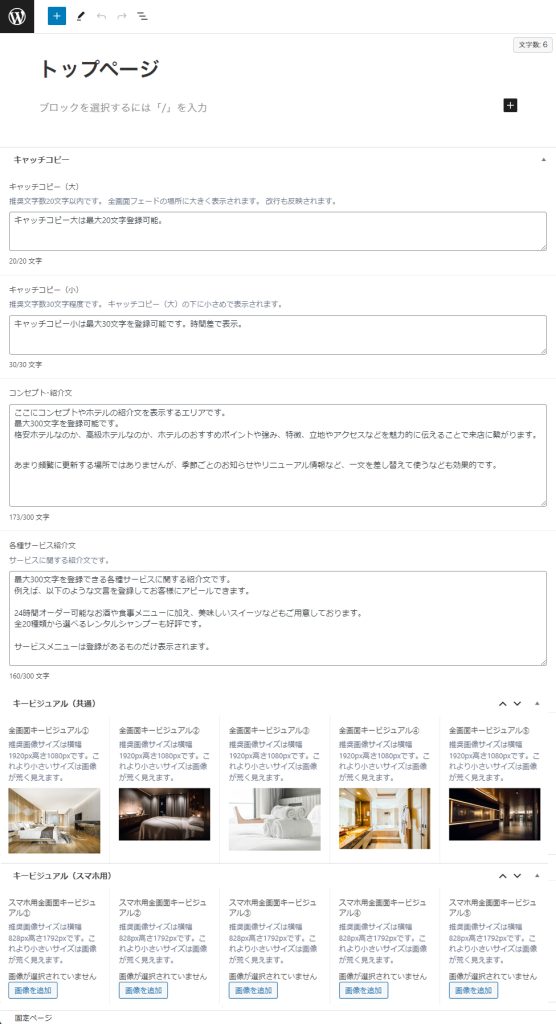
まずはトップページ管理画面のスクショをご覧ください。
トップページの管理画面
以下のように項目を入力していくだけで完成します♪簡単(^_-)-☆
では1つずつ見ていきましょう。
キャッチコピー(大)…トップページのファーストビュー(スクロールしないで表示される一番最初の画面)に表示される大きな文言です。最大20文字まで登録ができます。端的かつアニメーション表示されるので、ユーザーに見てもらいやすいです。
キャッチコピー(小)…キャッチコピー大のすぐ下に表示され、最大30文字登録可能ですので、もう少し細かく伝えたい文言を登録してください。
コンセプト・紹介文…ホテルの紹介文を最大300文字まで登録できます。
各種サービス紹介文…メニュー表やPOP登録したホテルのサービスについて一言文言を添えることが出来ます。追加でアピールしたいことなどを登録してください。
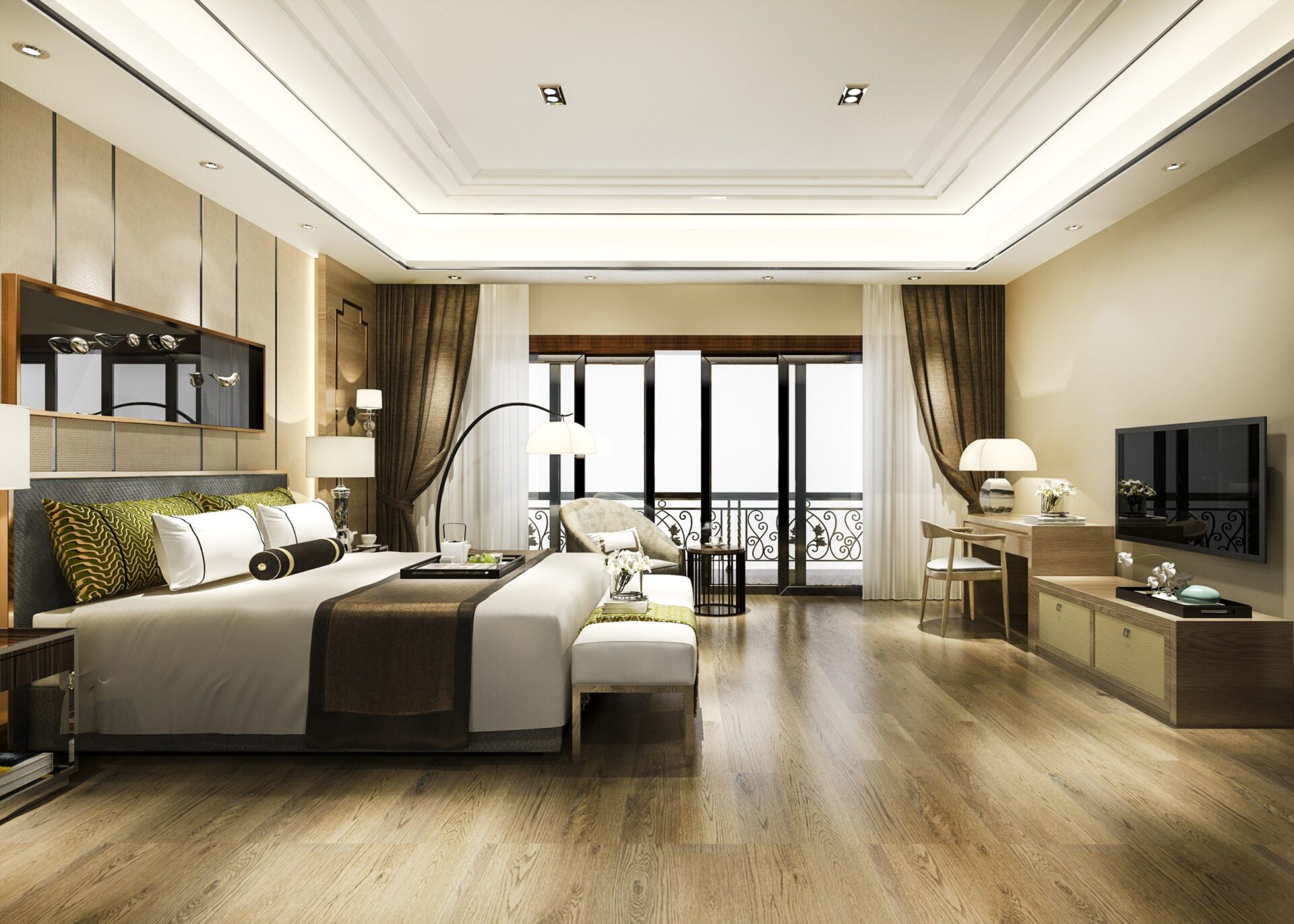
キービジュアル…キャッチコピーの背景画像です。ファーストビューに全画面で表示されるのでインパクト抜群です。「共通」に登録すると、PC・スマホともに同じ画像が表示されます。「スマホ用」と書かれている方に1枚でも登録がある場合、PCユーザーには共通画像が表示され、スマホユーザーにはスマホ用に登録した画像だけが表示されます。
その他のコンテンツ
トップページには、上記の登録以外にも、以下のようなコンテンツが備わっています。
スライドバナー…スライドバナー管理からバナー画像とリンク先を登録できます。イベントやキャンペーン情報はもちろん、特定の記事に誘導させたい、外部サイトに誘導したいといった場合にも効果的です。それぞれ公開日時を指定できますので、来月1日の0時から表示させたいといった場合にも予約投稿で簡単に設定可能です。
人気のお部屋…サイト上でアクセスの多い部屋をランキング形式で表示します。週間のPV数をもとに自動的に更新されます。
新着ブログ…新しく投稿された最新5件を表示します。
人気ブログ…こちらも週間PV数の多い5件が自動で表示されます。
アクセス…ホテルの地図をGoogleマップで表示します。店舗情報管理で登録します。
まとめ&デモ
HTMLやCSSといったプログラミングをしなくても必要項目を登録するだけで完成しちゃいます♪
実際のトップページのデモはこちらからご確認下さい。
コメント