
お部屋の登録画面についてご説明します!
必要な情報を登録するだけなので、ひと部屋の登録時間は数分で簡単にできちゃいます♪
部屋情報の登録画面
百聞は一見に如かずということで、以下の登録画面のスクショをご覧ください。
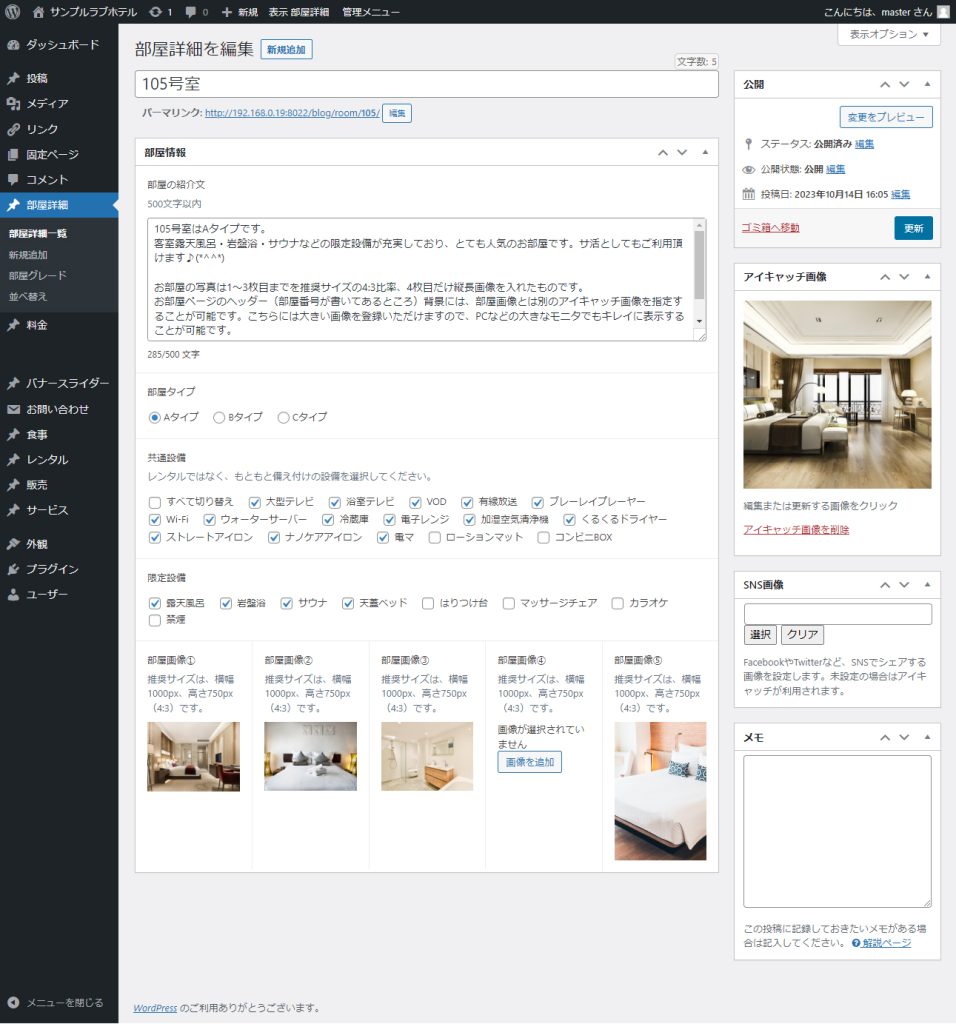
真ん中の列の上から見ていきましょう。
タイトル…部屋番号を入力します。
パーマリンク…URLになりますので数字や英語で部屋番号を入力します。
部屋の紹介文…紹介文は登録がある場合だけ表示される仕様です。なくても大丈夫ですが、あるとユーザーに親切です。
部屋タイプ…グレードです。グレードの登録数に制限はございません。グレード設定がないホテル様の場合は表示しないようにすることも可能です。制作時に各ホテル様の仕様に変更します。
共通設備…どのお部屋にも共通で設置されている設備を選択できます。デフォルトですべてにチェックが入っていますが、故障中や期間限定にも対応できるようチェックボックス形式になっています。制作時に各ホテル様の仕様に変更します。
限定設備…一部のお部屋にだけ備わっている設備を選択できます。お部屋の一覧ページではこの項目でお部屋を絞り込んで探すことができます。制作時に各ホテル様の仕様に変更します。
部屋画像…お部屋の写真を登録できます。制作プランによって登録できる枚数が異なります。こちらに登録された画像が一覧ページにも表示されます。デフォルトでは普及率の高いスマホカメラに合わせて4:3の縦横比を採用していますが、ご希望に合わせて3:2、16:9などにも変更可能です。
続きまして、右の列の上から見ていきます。
公開…公開・非公開などを設定できます。公開前に店長さんにチェックしてもらう場合は「レビュー待ち」というステータスもあります。改装工事中の場合は非公開にするといったことも可能です。
アイキャッチ画像…部屋ページの最上部に背景として表示されますのでインパンクト抜群です。
SNS画像…SNSでシェアされた時の画像を別画像に設定することも可能です。設定がない場合はアイキャッチ画像が表示されます。
メモ…お客様には見えない管理画面だけに表示されるメモです。引継ぎや作業メモなどを残すことが可能です。
まとめ&デモ
いかがでしょうか。
最低限必要な情報を直感的に入力できるのでパソコン操作に不慣れな方でも少し教えてあげるだけで操作できるようになるかと思います。
実際に登録された部屋情報はこちらのデモページからご確認頂けます。



コメント